
Первая PDF-выкройка часто вызывает больше вопросов, чем само шитьё. После покупки появляются несколько файлов, десятки страниц для печати и контрольный квадрат, который непонятно зачем нужен. Кажется, что процесс слишком сложный. На практике всё гораздо проще. После покупки в личном кабинете становятся доступны несколько файлов для скачивания: выкройка А4, выкройка А0 и инструкция по пошиву.
На первый взгляд всё это выглядит сложнее, чем привычная бумажная выкройка из журнала. Возникают вопросы: какой файл открывать, как правильно распечатать страницы, зачем нужен контрольный квадрат и что делать после печати. На самом деле работа с PDF-выкройкой гораздо проще, чем кажется. После первой распечатанной модели большинство вопросов исчезает, а весь процесс начинает занимать всего несколько минут.
В этой статье разберём весь путь пошагово — от скачивания файлов после покупки до подготовки выкройки к раскрою ткани.
Что такое PDF-выкройка
Если раньше выкройки чаще покупали в журналах или специальных папках, то сегодня большинство моделей можно получить сразу после оплаты. Вы скачиваете файл, распечатываете его дома и можете приступать к работе уже через несколько минут.
В отличие от бумажных журналов или готовых выкроек из магазинов, электронный формат позволяет получить доступ к модели практически мгновенно. Не нужно ждать доставку или искать нужный выпуск журнала. После покупки выкройка сохраняется в личном кабинете и остаётся доступной для скачивания. У PDF-формата есть несколько преимуществ:
- моментальное получение после оплаты;
- возможность распечатать повторно при необходимости;
- хранение файлов на компьютере;
- доступ к разным форматам печати;
Не знаете, какую выкройку выбрать для первой работы?
Если вы только начинаете работать с PDF-выкройками, обратите внимание на разделы каталога:
Так вы сможете подобрать модель подходящего уровня сложности и сразу применить рекомендации из этой статьи на практике.
Какие файлы вы получите после покупки в ЛекаМаркет
После оформления заказа выкройка появляется в разделе "Загрузки" личного кабинета.Обычно доступны три файла:
- выкройка для печати на листах А4 ( предназначен для домашнего принтера. Он разбит на отдельные страницы, которые после печати нужно собрать в одну выкройку);
- выкройка для печати на плоттере (А0) ( используется для печати на широкоформатном оборудовании. В этом случае выкройка печатается на одном или нескольких больших листах без необходимости склеивать десятки страниц);
- инструкция по пошиву изделия (содержит важную информацию о модели, ткани, расходе материалов и последовательности пошива).
Например, для сарафана "Сандра" доступны следующие файлы:
- Сарафан-Сандра-44-158-А4.pdf;
- Сарафан-Сандра-44-158-А0.pdf;
- инструкция по пошиву.
По названию файла сразу видно выбранные параметры — размер 44 и рост 158. Поэтому искать свой размер внутри выкройки не потребуется.
Что сделать сразу после покупки выкройки
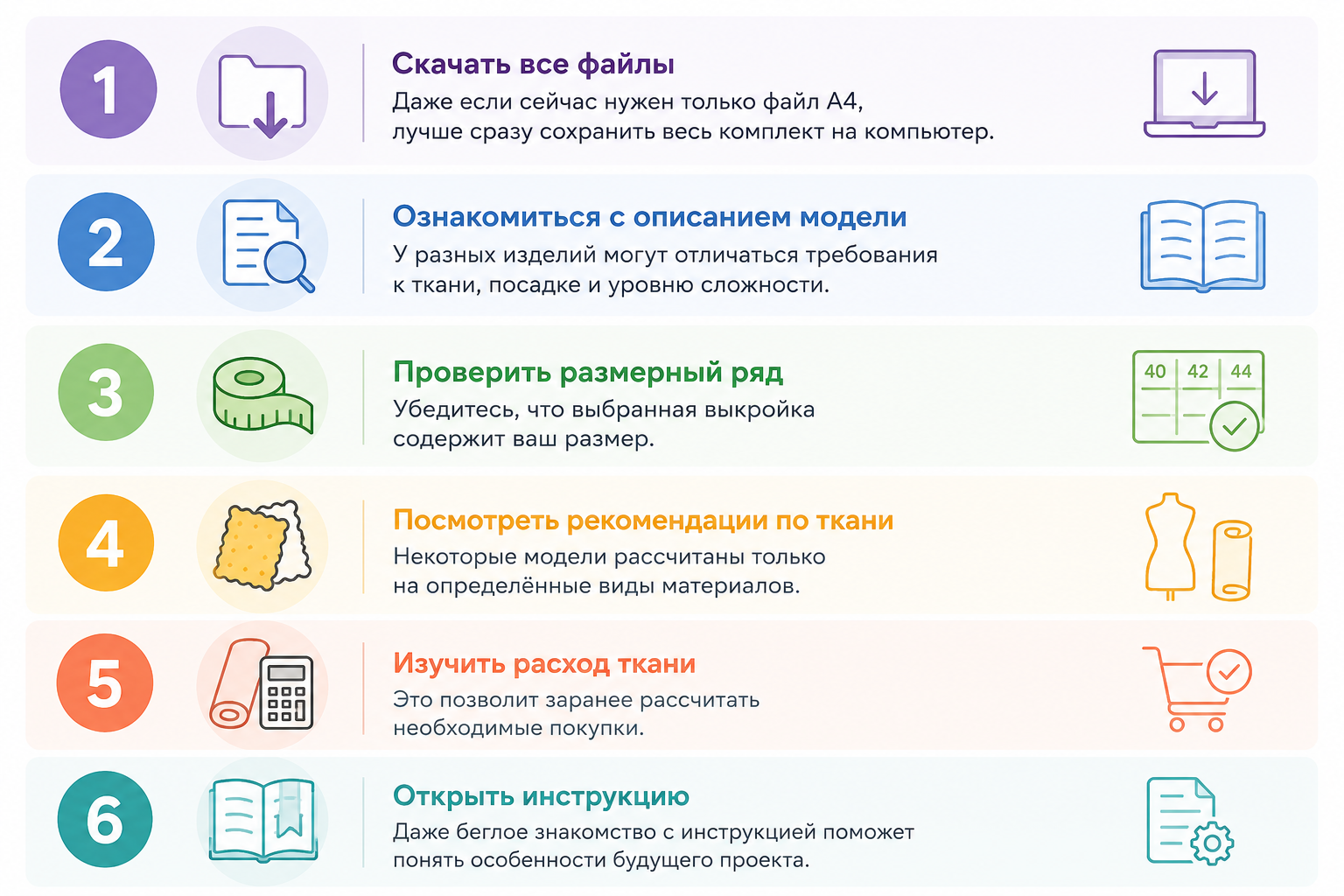
Очень распространённая ошибка новичков — сразу нажимать кнопку печати. Гораздо разумнее сначала ознакомиться с материалами. Небольшой чек-лист поможет ничего не забыть:
Почему стоит читать описание выкройки до печати
Перед печатью полезно открыть карточку товара и ознакомиться с информацией о модели.
В описании выкроек ЛекаМаркет обычно указаны:
- прибавки на свободу облегания;
- рекомендуемые ткани;
- расход ткани;
- необходимая фурнитура;
- длина изделия;
- особенности посадки.
Это помогает заранее понять, подходит ли модель под ваши задачи и какие материалы понадобятся для пошива.
Что понадобится перед печатью
Перед первой печатью кажется, что понадобится специальное оборудование. На практике достаточно обычного домашнего принтера, бумаги А4 и линейки для проверки контрольного квадрата. Подготовьте:
- компьютер или ноутбук;
- PDF-файл выкройки;
- программу Adobe Acrobat Reader;
- принтер;
- бумагу формата А4;
- линейку;
- ножницы;
- скотч или клей для сборки листов.
Если всё необходимое находится под рукой, процесс печати займёт совсем немного времени.
Печать выкроек ЛекаМаркет
Не хотите печатать и склеивать выкройку самостоятельно?
Вы можете заказать печать выкройки в ЛекаМаркет. Это удобный вариант, если выкройка состоит из большого количества листов A4 или вы хотите получить детали в полном размере без самостоятельной сборки листов.
Выберите нужные файлы для печати при оформлении заказа — готовую распечатанную выкройку можно получить с доставкой в пункт выдачи Ozon.
Заказать печать выкройки
Обратите внимание
Если для изделия основная выкройка и выкройка подкладки находятся в разных файлах, при заказе печати необходимо выбрать оба файла.
Как распечатать PDF-выкройку на домашнем принтере
Когда все файлы скачаны и инструкция просмотрена, можно переходить к печати самой выкройки. Важно не спешить и выполнить несколько простых шагов.
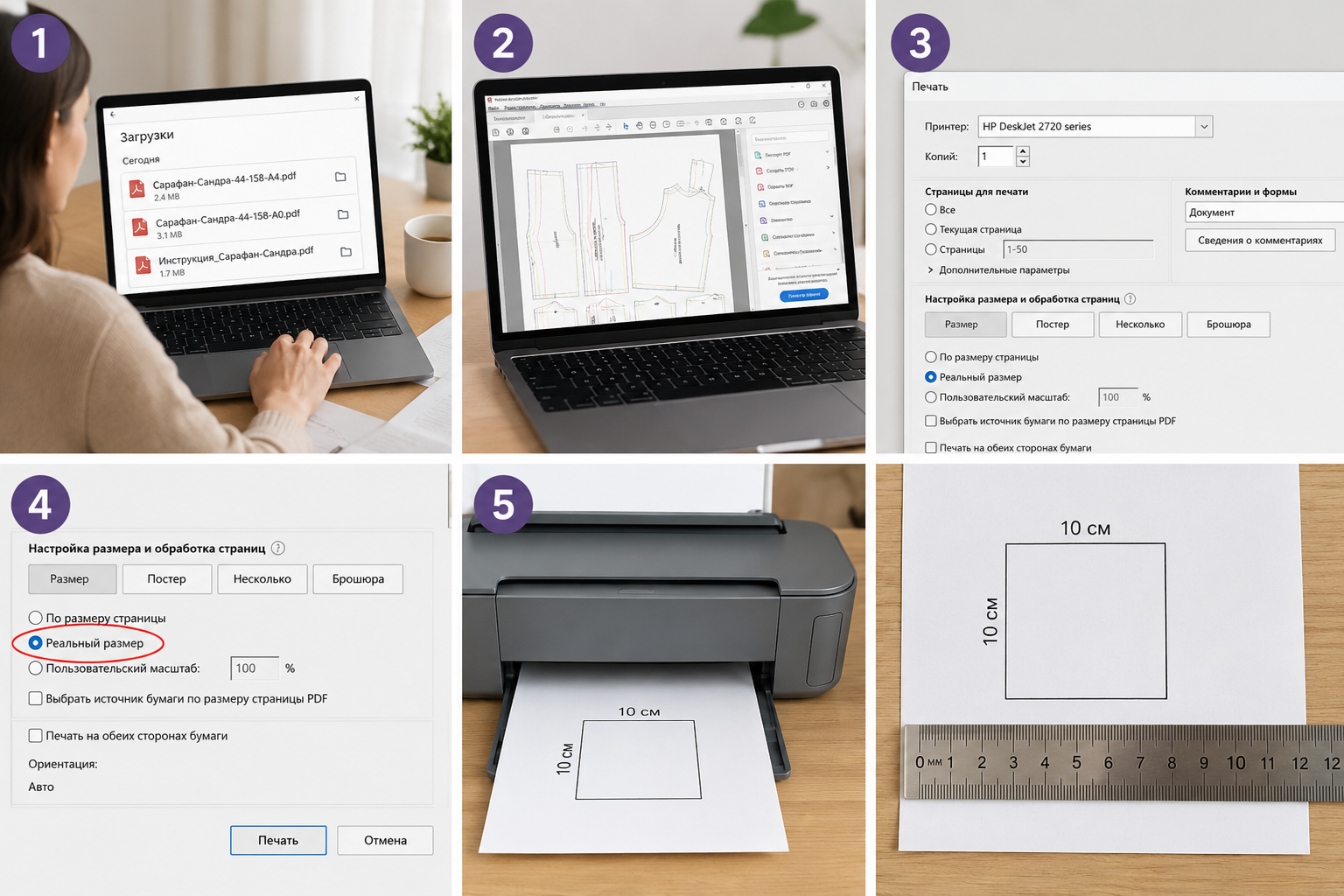
Шаг 1. Скачать файл
Сохраните PDF на компьютер в отдельную папку из личного кабинета или письма, которое вы получили после оформления заказа на указанную почту. Лучше сразу хранить вместе. Так нужные документы всегда будут под рукой.
Шаг 2. Открыть PDF в Adobe Acrobat Reader
Хотя многие браузеры умеют открывать PDF-файлы, для печати выкроек лучше использовать отдельную программу. Adobe Acrobat Reader остаётся одним из самых надёжных вариантов. Именно через него проще всего контролировать масштаб и настройки печати.
Шаг 3. Проверить настройки печати
Перед отправкой на принтер внимательно посмотрите параметры печати. Главная цель — сохранить размеры выкройки без изменений. На этом этапе важно убедиться, что программа не пытается автоматически уменьшить или увеличить изображение.
Шаг 4. Выбрать масштаб 100%
Это самый важный пункт всей статьи. При печати обязательно должен использоваться масштаб 100% или Реальный размер в зависимости от версии программы. Нельзя использовать режимы:
- Подогнать под страницу;
- Уместить;
- Масштабировать автоматически.
Даже небольшое изменение масштаба может привести к тому, что готовое изделие окажется меньше или больше ожидаемого размера.
Шаг 5. Распечатать тестовую страницу
Не стоит сразу отправлять на печать весь файл. Сначала рекомендуется распечатать страницу с контрольным квадратом и проверить правильность настроек. На это уйдёт всего одна минута, но такая проверка поможет избежать ошибок и лишнего расхода бумаги.
Почему не стоит печатать выкройку через браузер
Это одна из самых распространённых ошибок новичков. После скачивания файла пользователь просто открывает его в браузере и нажимает кнопку печати. Проблема в том, что браузеры могут по-разному обрабатывать PDF-документы. Иногда масштаб меняется автоматически, даже если визуально всё выглядит правильно. В результате:
- контрольный квадрат не совпадает;
- размеры деталей изменяются;
- посадка изделия может оказаться неверной.
Чтобы избежать подобных проблем, лучше использовать специализированную программу для просмотра PDF-файлов.
Что такое контрольный квадрат
Практически каждая качественная PDF-выкройка содержит контрольный квадрат. В выкройках ЛекаМаркет тестовый квадрат расположен на первой странице файла и имеет размер 10×10 см. Перед печатью всего комплекта рекомендуется распечатать только эту страницу и проверить размеры линейкой. Его задача очень простая — проверить, что принтер вывел выкройку в правильном масштабе.
Если размеры квадрата совпадают с указанными значениями, значит и все остальные детали выкройки распечатаны корректно. Желание сразу распечатать весь файл вполне понятно. Но если контрольный квадрат окажется не 10×10 см, придётся перепечатывать весь комплект страниц. Поэтому лучше потратить минуту на проверку первой страницы.
Как понять, что выкройка распечаталась правильно
Перед тем как приступать к сборке листов, полезно провести небольшую проверку. Используйте простой чек-лист:
✅ контрольный квадрат соответствует указанному размеру;
✅ масштаб печати установлен на 100%;
✅ страницы не обрезаны по краям;
✅ линии деталей хорошо читаются;
✅ обозначения размеров отображаются полностью;
✅ после сборки линии выкройки совпадают без смещения.
Если все пункты выполнены, можно быть уверенным, что выкройка распечатана корректно.
Самые частые ошибки при печати PDF-выкройки
Даже опытные швеи иногда сталкиваются с ошибками на этапе печати. Однако большинство проблем возникает по одним и тем же причинам.
| Ошибка | Последствие |
| Масштаб не 100% | Изделие получится другого размера |
| Не проверен контрольный квадрат | Ошибка останется незамеченной |
| Печать через браузер | Возможны искажения масштаба |
| Неверная ориентация страницы | Детали могут обрезаться |
| Автоматическое масштабирование | Нарушаются размеры выкройки |
Хорошая новость заключается в том, что все эти ошибки легко предотвратить ещё до печати полного комплекта страниц.
Что делать, если выкройка распечаталась неправильно
Даже при внимательной подготовке иногда возникают ситуации, когда результат печати отличается от ожидаемого.
Если контрольный квадрат не совпал, не спешите печатать весь комплект повторно. В большинстве случаев проблема решается за пару минут настройкой масштаба.
| Проблема | Возможная причина | Решение |
| Контрольный квадрат меньше нормы | Масштаб уменьшен | Проверить настройки и установить 100% |
| Контрольный квадрат больше нормы | Масштаб увеличен | Отключить автоматическое масштабирование |
| Часть деталей обрезана | Неверный формат страницы | Проверить формат А4 и ориентацию |
| Линии не совпадают после сборки | Ошибка склейки листов | Проверить метки и пересобрать выкройку |
| Размеры плохо читаются | Низкое качество печати | Проверить настройки принтера |
Обычно достаточно проверить масштаб и распечатать тестовую страницу ещё раз.
Сколько листов может быть в PDF-выкройке
Первая реакция на файл из 20-30 страниц обычно одинаковая: "Неужели всё это придётся печатать?" На самом деле это нормально для большинства выкроек формата А4. Количество страниц зависит от сложности модели, количества деталей и особенностей раскладки на листах А4.
Например, выкройка сарафана "Сандра" в формате А4 занимает 16 страниц вместе с тестовым квадратом и деталями выкройки. Важно понимать, что большое количество страниц не означает сложность пошива. Это всего лишь особенность размещения деталей на листах формата А4.
Как собрать выкройку из листов А4
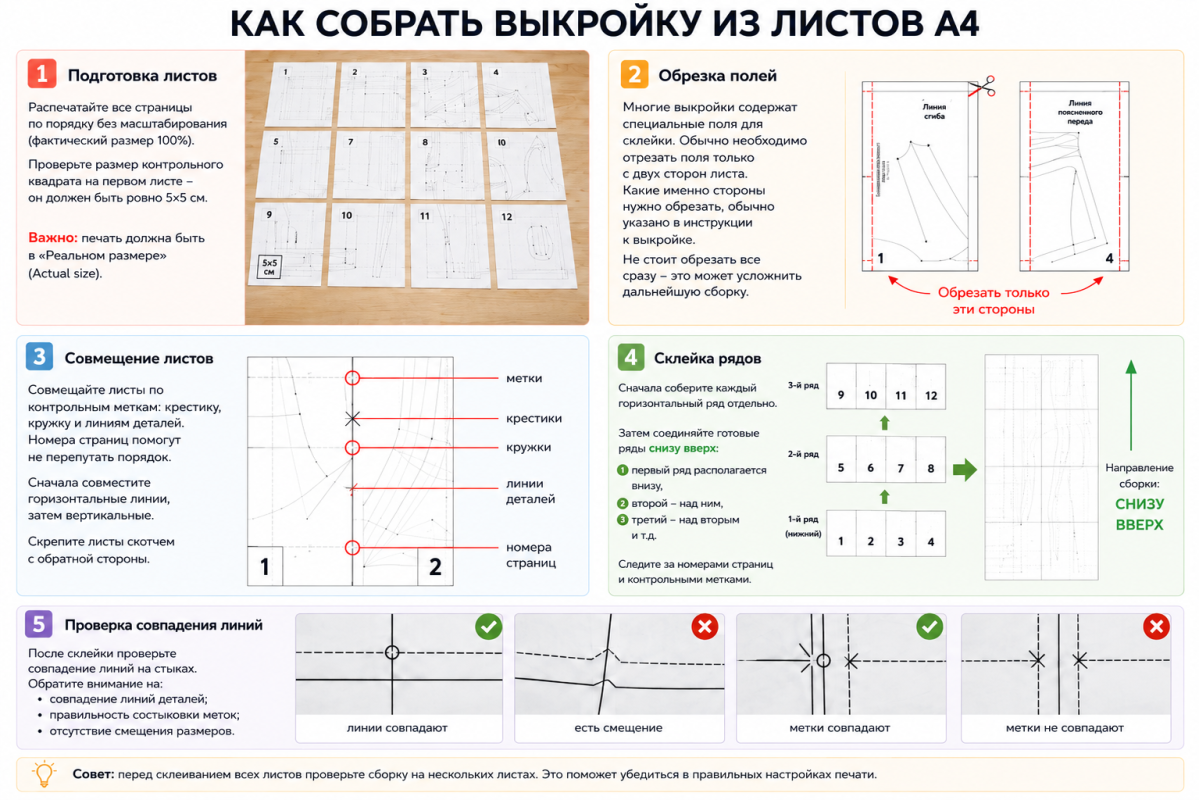
Именно этот этап чаще всего пугает тех, кто работает с PDF впервые. На деле сборка занимает меньше времени, чем кажется по количеству листов. На первый взгляд он кажется самым трудоёмким, но на практике быстро становится привычным.
Можно ли распечатать выкройку повторно
Одно из преимуществ PDF-выкроек заключается в том, что после покупки файл остаётся доступным для повторного использования. Это может пригодиться в разных ситуациях:
- выкройка была повреждена во время работы;
- хочется сшить модель повторно из другой ткани;
- часть листов потерялась или испортилась.
Многие швеи не выбрасывают распечатанные выкройки годами. Но если листы помялись, потерялись после переезда или случайно испортились во время работы, файл всегда можно распечатать заново. Именно поэтому рекомендуется хранить все исходные PDF-файлы даже после завершения проекта.
Что такое выкройка плоттера (А0)
Помимо привычного файла А4 многие современные выкройки содержат файл большого формата — А0. Главное отличие заключается в том, что детали размещаются на одном большом листе.
| А4 | А0 |
| Домашняя печать | Печать на плоттере |
| Требуется склейка листов | Склейка не нужна |
| Можно распечатать самостоятельно | Обычно нужен копицентр |
| Подходит для любого принтера | Требуется широкоформатная печать |
Для новичков формат А4 чаще оказывается удобнее, поскольку позволяет распечатать выкройку самостоятельно дома.
Если вы шьёте время от времени, разница между А4 и А0 может показаться несущественной. Но после нескольких больших проектов многие начинают ценить возможность получить выкройку сразу на одном листе без склейки.
Пример: путь от покупки выкройки до раскроя ткани
Если собрать все этапы вместе, работа с PDF-выкройкой выглядит примерно так.
Шаг 1. Скачать файлы
После покупки сохраните все доступные документы на компьютер.
Шаг 2. Проверить скачанные файлы
Убедитесь, что в названии файла указаны выбранные при покупке размер и рост. Например: Сарафан-Сандра-44-158-А4.pdf
Шаг 3. Изучить инструкцию
Посмотрите рекомендации по ткани, расходу материалов и особенностям пошива.
Шаг 4. Проверить контрольный квадрат
Распечатайте тестовую страницу и измерьте контрольный квадрат линейкой.
Шаг 5. Распечатать выкройку
Если квадрат соответствует указанному размеру, можно печатать остальные страницы.
Шаг 6. Собрать листы
Соедините страницы по меткам и проверьте совпадение линий.
Шаг 7. Подготовить ткань
Продекатируйте материал и подготовьте рабочее место.
Шаг 8. Перенести детали
Разложите выкройку на ткани и закрепите детали.
Шаг 9. Выполнить раскрой
После финальной проверки можно приступать к раскрою.
На практике весь процесс оказывается гораздо проще, чем кажется до первой работы с PDF-выкройкой.
Частые вопросы
Проверьте настройки печати и убедитесь, что отключено автоматическое масштабирование страницы.
Для большинства PDF-выкроек необходимо использовать масштаб 100% или режим "Реальный размер".
Технически это возможно, однако для контроля настроек печати и масштаба удобнее использовать компьютер или ноутбук.
Да, если страницы содержат детали выкройки. Информационные листы можно оставить в электронном виде.
Да. Для этого достаточно сохранить PDF-файлы после покупки.
Для домашней печати обычно выбирают А4. Формат А0 удобен тем, что не требует склейки листов.
Чаще всего причина связана с неправильным масштабом печати или автоматическим уменьшением страницы
Да. В ЛекаМаркет можно заказать печать выкройки, если вы не хотите распечатывать и собирать листы самостоятельно. При оформлении заказа проверьте, какие файлы необходимо напечатать. Если основная выкройка и подкладка находятся в разных файлах, выберите оба файла.
Заключение
PDF-выкройки давно стали привычным инструментом для любителей шитья и профессионалов. Несмотря на большое количество страниц и непривычный формат, работа с ними не требует специальных знаний или сложного оборудования. Самые важные правила остаются неизменными:
- печатайте выкройку в масштабе 100%;
- всегда проверяйте контрольный квадрат;
- внимательно изучайте инструкцию перед началом работы;
- не спешите переходить к раскрою ткани до проверки размеров.
После первой распечатанной выкройки весь процесс становится понятным и занимает минимум времени. А возможность хранить файлы, печатать их повторно и выбирать удобный формат делает PDF-выкройки одним из самых практичных решений для современного шитья. Если это ваша первая PDF-выкройка, не пытайтесь сразу разобраться во всём идеально. После первой распечатки процесс становится понятным и занимает считанные минуты. Главное — внимательно проверить контрольный квадрат и не пропускать инструкцию к модели.